
手机端 & 电脑端两种方法,步骤详细,轻松搞定
苹果 ID 账号绑定手机号码是为了账号的安全。当我们更换了手机号码时,也需要同步更改苹果 ID 上绑定的号码,否则会留下安全隐患。本文将详细介绍通过手机端和电脑端两种方式更换手机号码的完整流程。
方法一:手机端操作流程
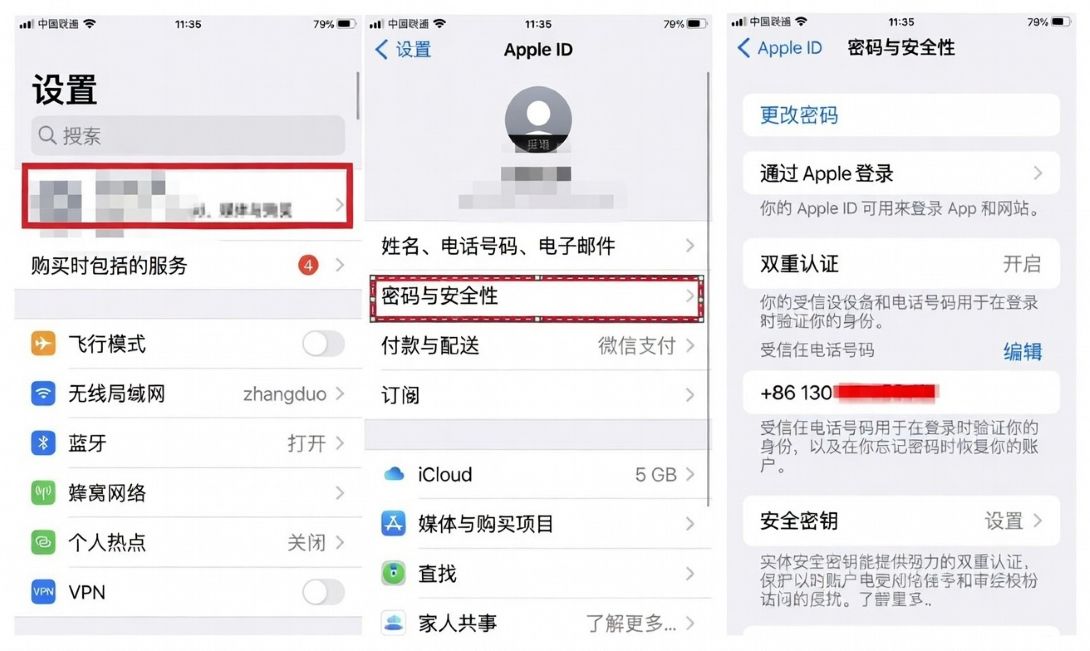
1、打开手机「设置」,点击顶部的 Apple ID 头像,进入后选择「密码与安全性」,即可看到当前绑定的手机号码。
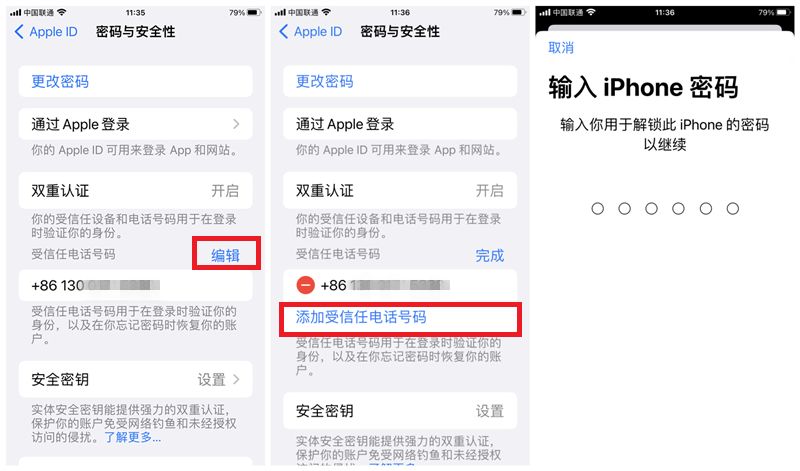
2、点击号码右上角的「编辑」,再点击「添加受信任电话号码」,系统会要求输入 iPhone 解锁密码进行验证。
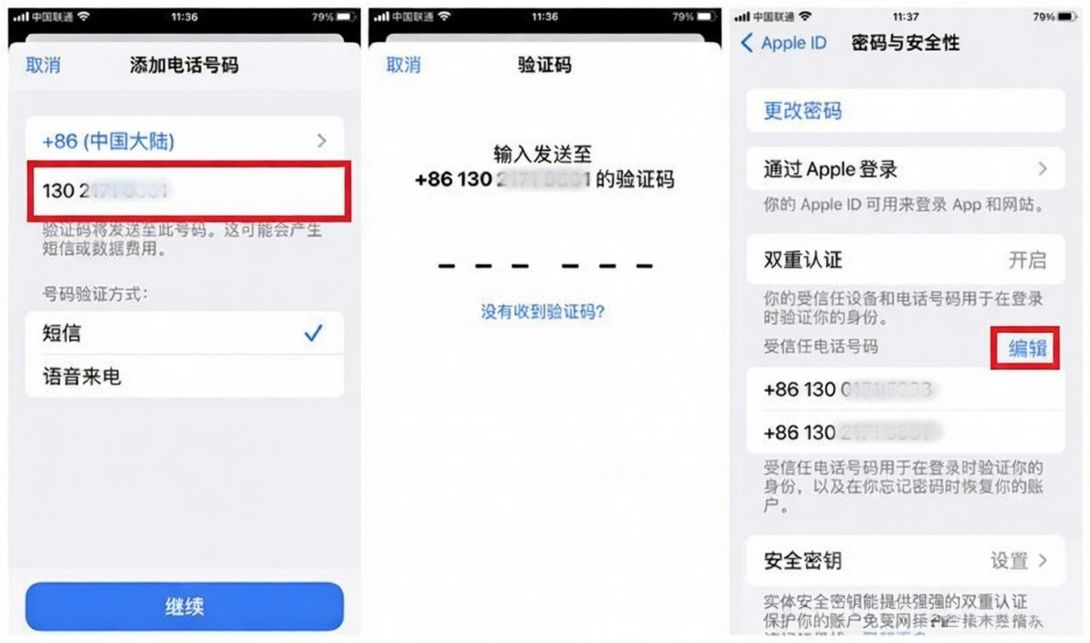
3、输入需要绑定的新手机号码,点击「继续」后系统会向新号码发送验证码,将收到的验证码填入框中即可完成添加。
4、新号码添加成功后,再次点击「编辑」,点击旧号码前的 「−」 号,选择「删除」→「移除」,即可完成号码替换。
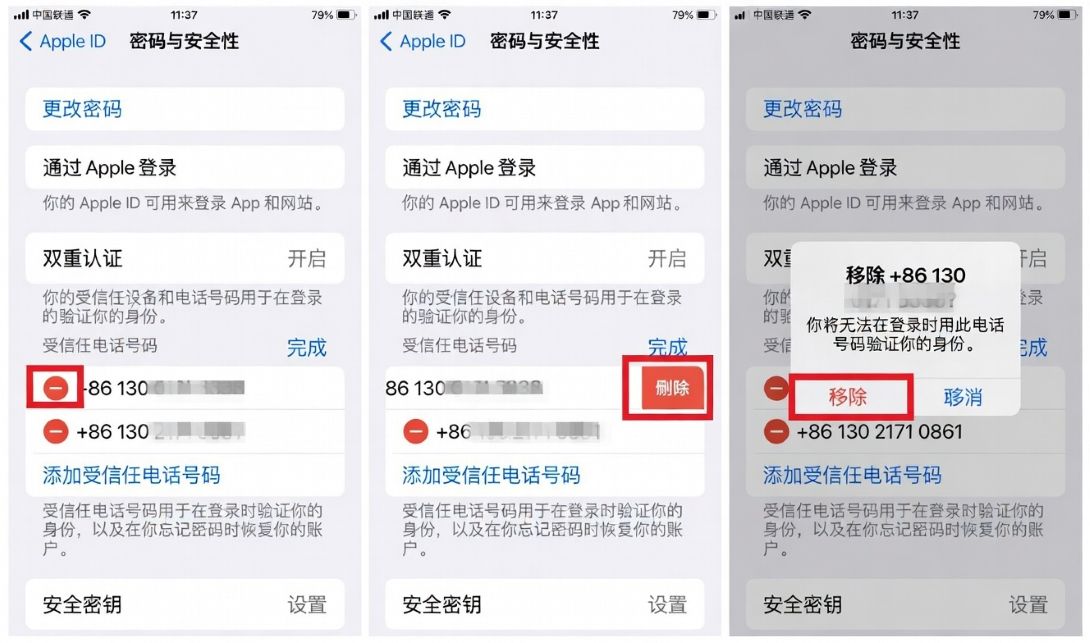
先添加新号码并验证成功后,再删除旧号码,可避免账号出现无法验证的情况。
方法二:电脑端操作流程
1、打开浏览器,访问苹果官网:appleid.apple.com,输入你的苹果 ID 账号和密码,点击箭头按钮登录。
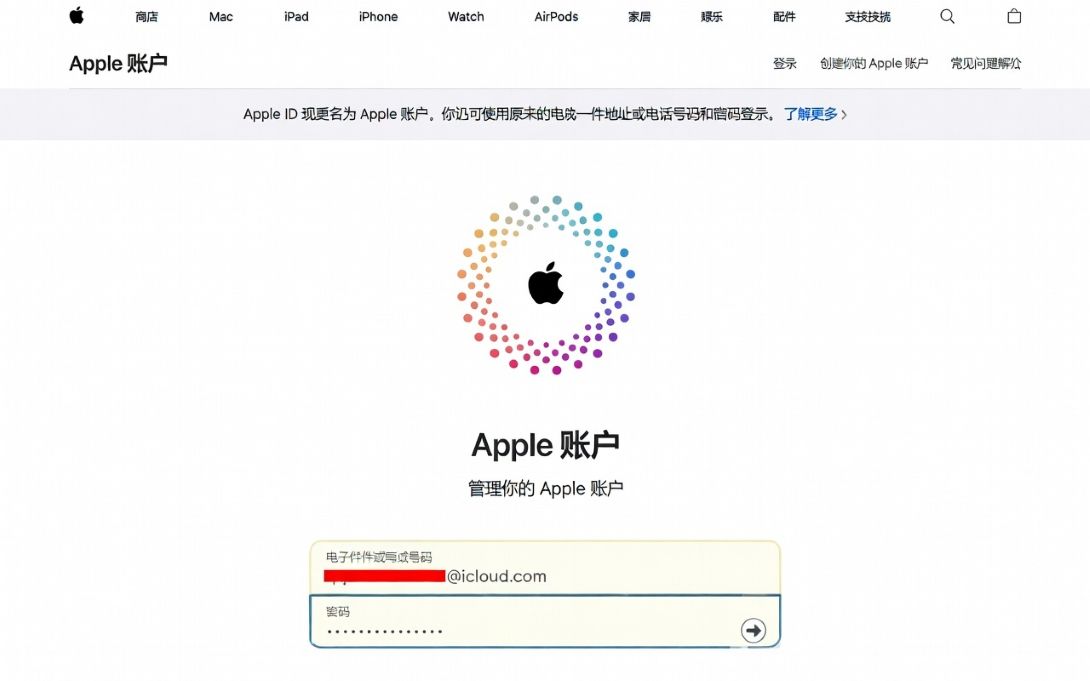
2、登录时系统会向绑定手机发送验证码,将手机收到的验证码输入到页面中,完成双重认证。
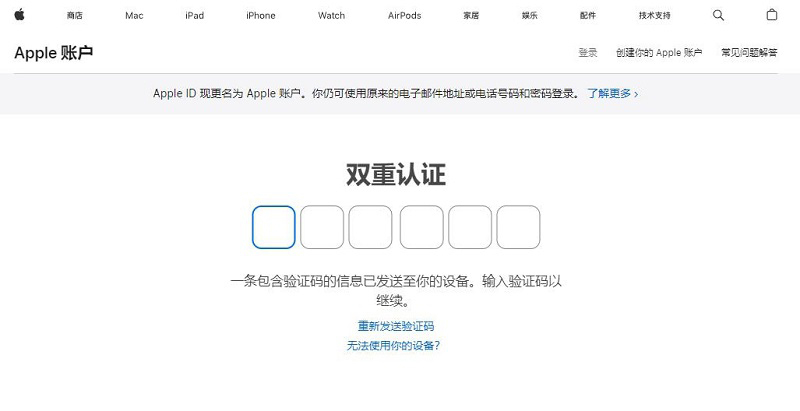
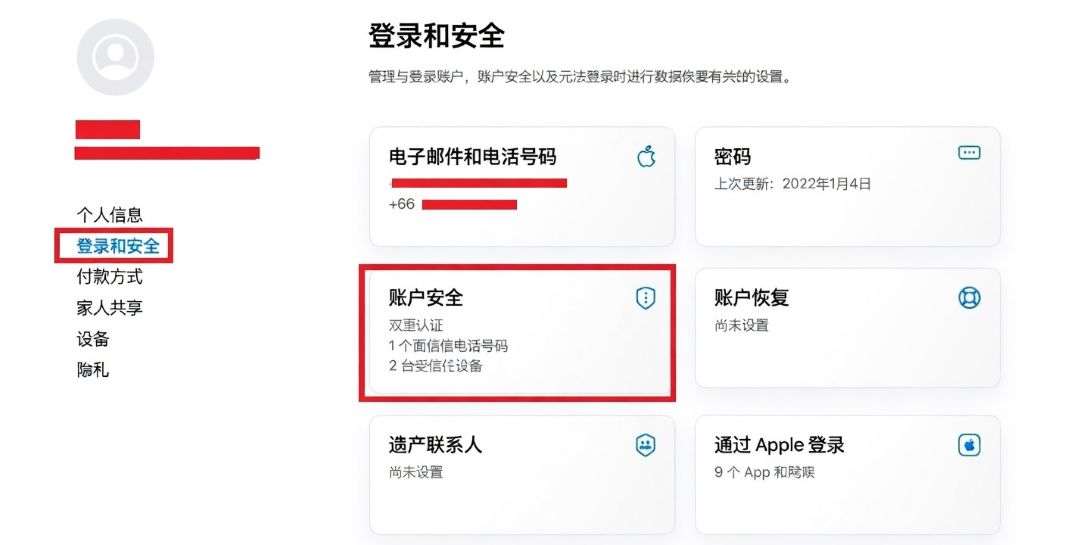
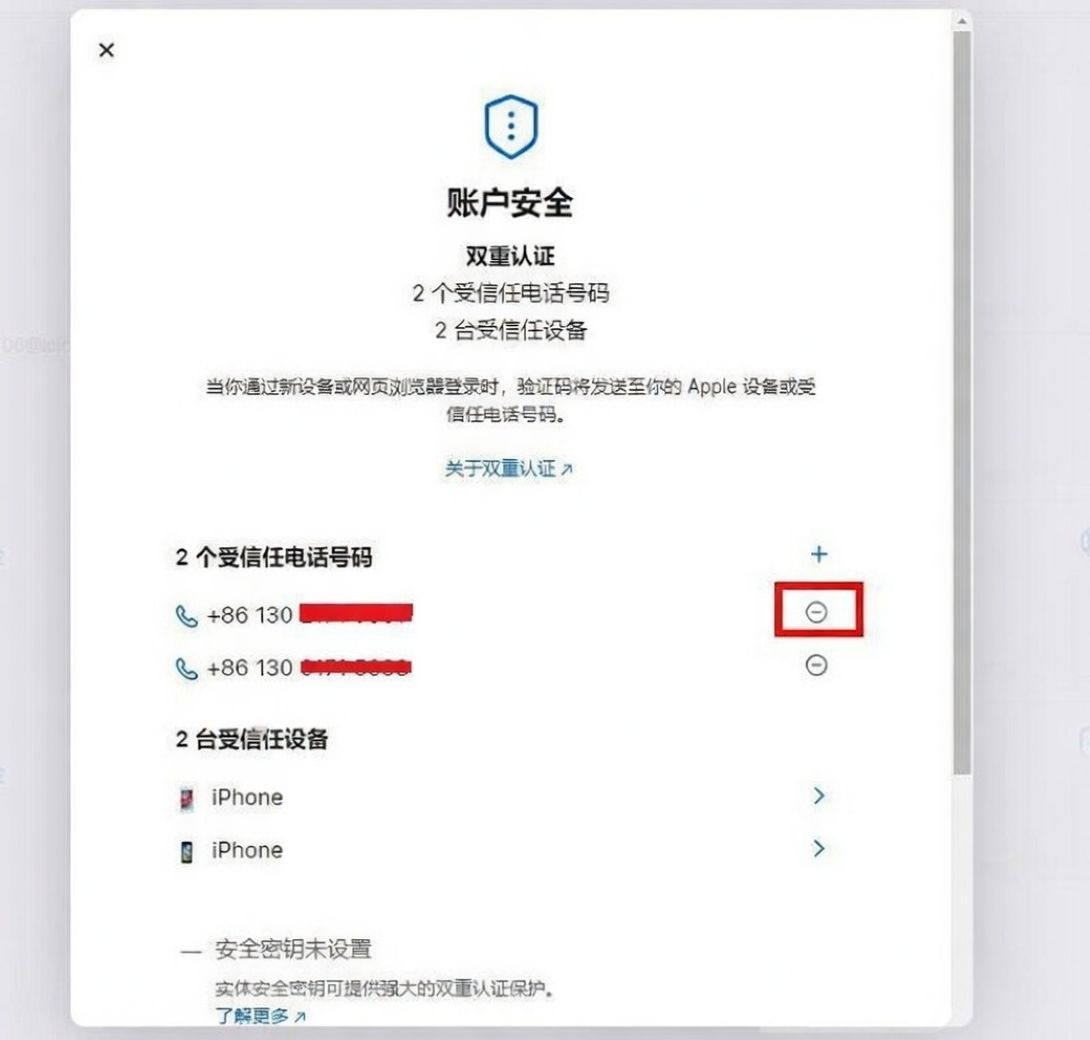
3、登录成功后,在账户页面找到「账户安全」板块,点击进入。
4、点击号码列表右边的 「+」 号,开始添加新手机号码。
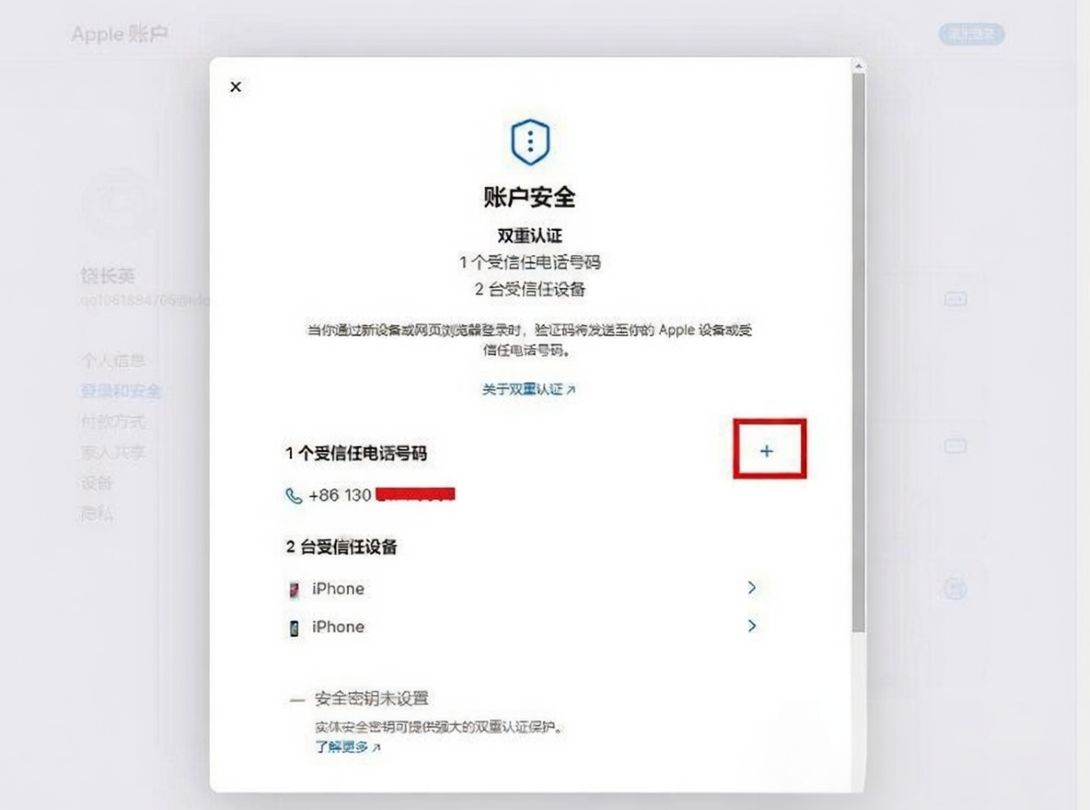
5、在输入框中填入新手机号码,然后点击「继续」。
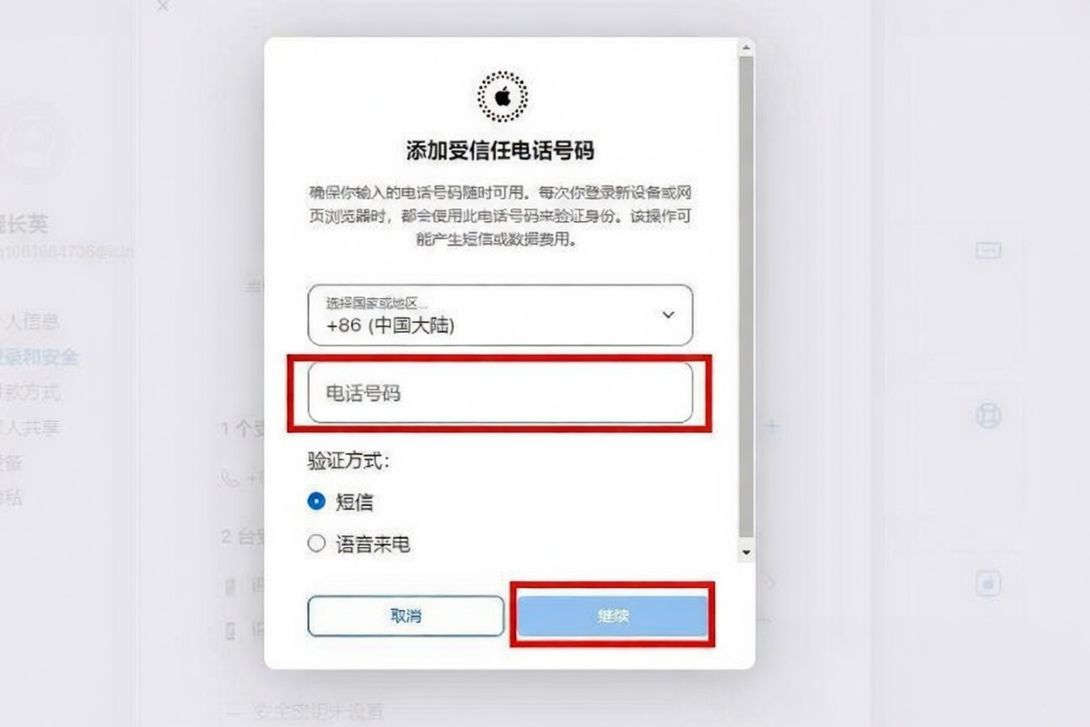
6、系统会向新号码发送验证短信,将收到的验证码输入到框中,点击「继续」完成验证。
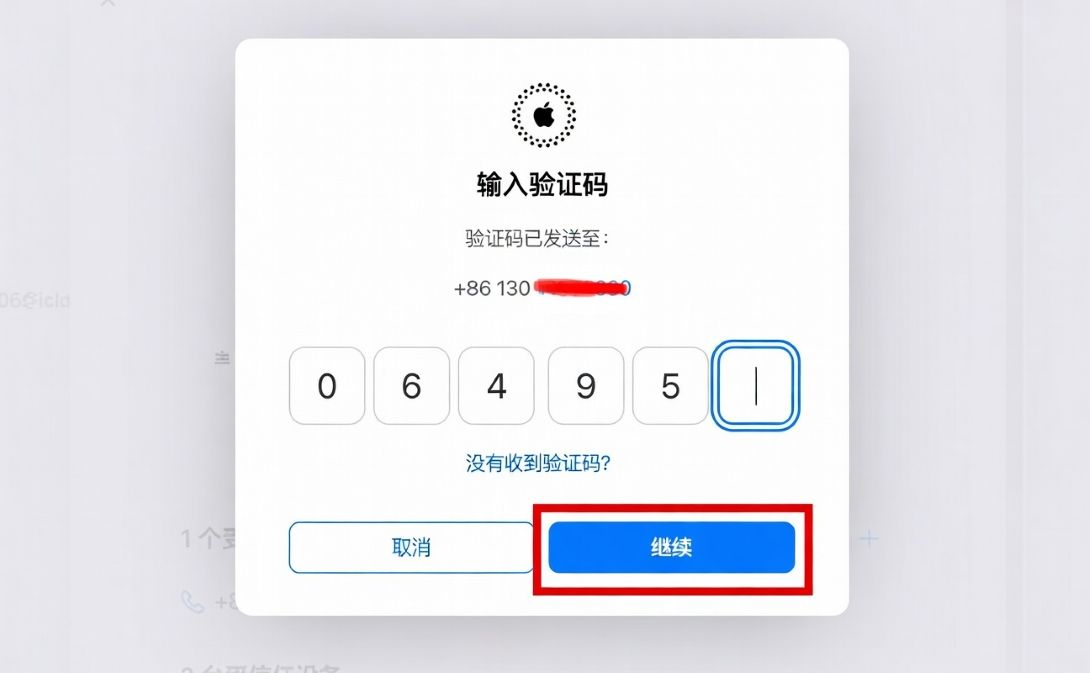
7、新号码添加验证成功后,点击旧号码后面的 「−」 号,准备删除旧号码。
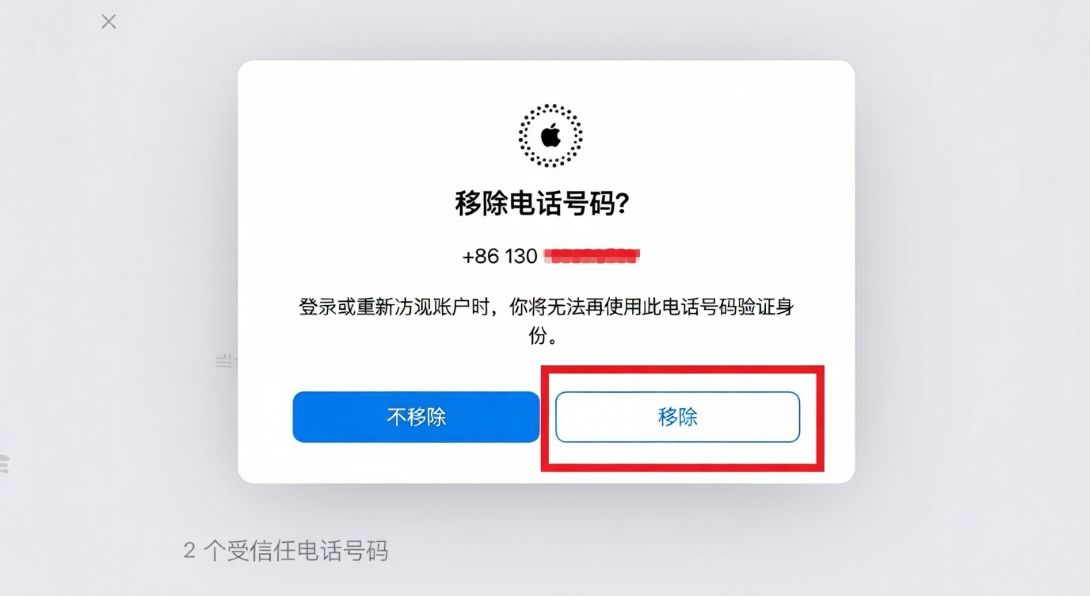
8、在弹出的确认窗口中,点击「移除」按钮,旧手机号码即被成功移除,号码更换全部完成!
建议完成操作后,重新进入「密码与安全性」页面确认号码已更新为新号码。
? 总结
以上就是 Apple ID 账号更换手机号码的完整操作流程。无论是通过手机端的「设置」页面,还是通过电脑端的 appleid.apple.com,操作步骤都非常简单——先添加新号码并完成验证,再删除旧号码即可。及时更新绑定手机号是保护账号安全的重要一步,建议更换手机号后尽快操作。